
Chrome Bridge 环境配置
Chrome Bridge 通过 Midscene Chrome 插件,让 Node.js 脚本直接控制桌面 Chrome 浏览器,从而复用浏览器中已有的登录状态、Cookie 和扩展程序。运行脚本的 Node.js 进程负责启动 Bridge Server 并调用 AI 模型,Chrome 插件则连接到该服务并执行标签页操作。
安装与权限
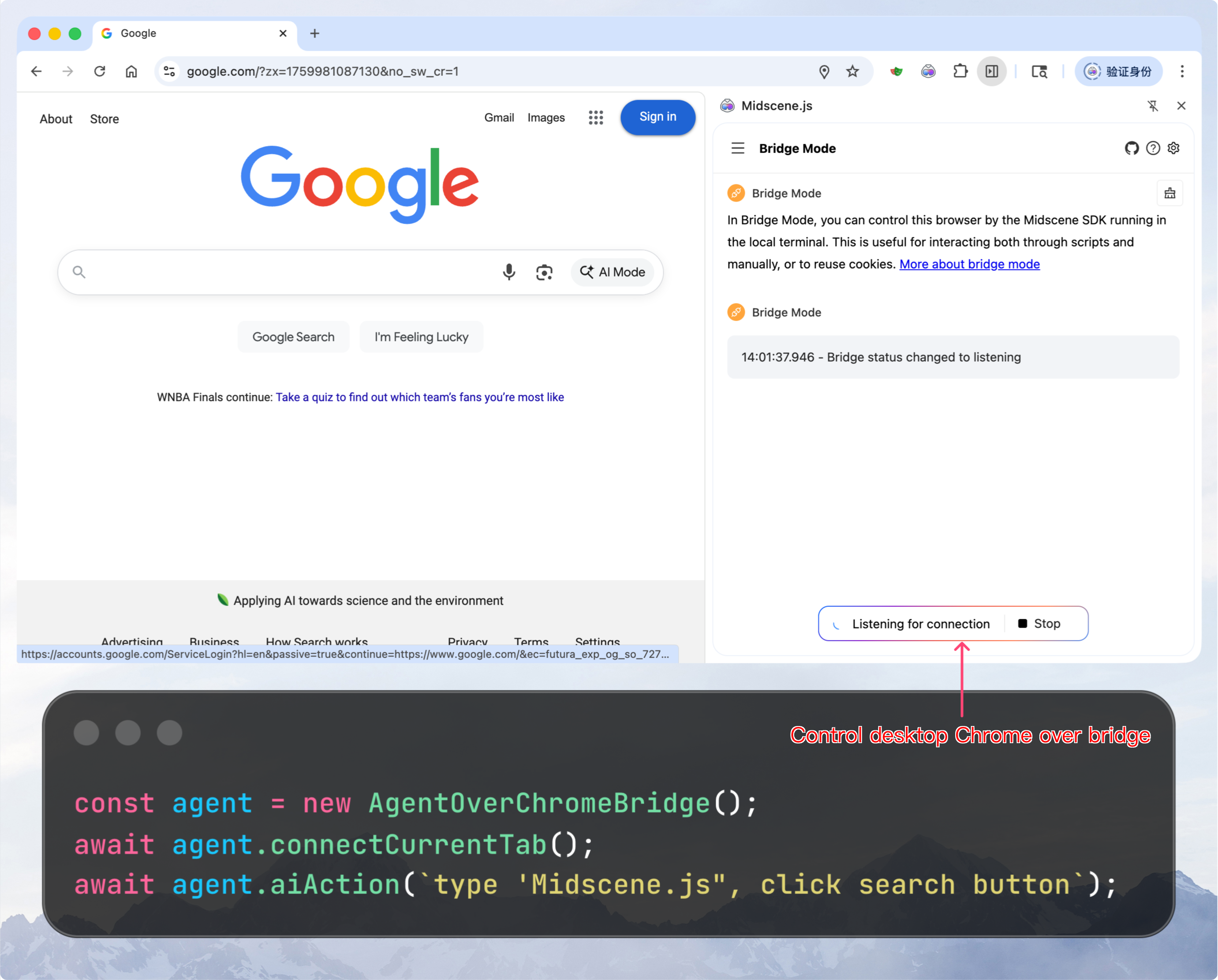
- 安装 Midscene Chrome 插件。安装后,插件默认会在后台自动监听本地连接请求,无需手动开启。
- (可选)如果脚本需要触发本地文件上传,请在浏览器地址栏访问
chrome://extensions,进入 Midscene 插件的「详情」页,开启允许访问文件网址(Allow access to file URLs)。配置完成后,请先切回目标http(s)://页面再发起连接。
在 Playground 中验证模型和页面交互
先按照 Web 环境配置 打开插件侧边栏、保存模型配置,在 TodoMVC 中完成一次 aiAct 操作和 aiAssert 断言,并查看执行步骤和截图。
插件 Playground 直接操作当前页面,不经过 Node.js Bridge Server。完成体验后,还需要执行下面的连接检查,确认脚本进程可以通过插件控制 Chrome。
验证连接
以下最小示例仅用于验证 Node.js 脚本与 Chrome 插件之间的通信链路,不调用任何 AI 方法,因此无需提前配置模型。
1. 安装依赖
安装 Node.js(版本范围:^20.19.0 || ^22.12.0 || >=24.0.0),安装 pnpm,在项目目录执行 pnpm init(已有 package.json 时跳过),然后安装依赖:
2. 编写代码
将以下代码保存为 bridge-check.ts:
3. 运行并授权
运行后,Chrome 插件会弹出连接确认窗口,点击 Allow 允许本次连接(选择 Always Allow 可自动放行后续请求,后续可在插件的 Bridge Mode 面板中随时重置)。
连接成功后,Chrome 会新开标签页并访问 example.com,同时终端会输出 Chrome Bridge connected 及当前窗口的标签页列表。随后脚本执行完毕并自动断开连接,新开的标签页会保留在浏览器中。插件图标上的圆点颜色代表当前状态:黄色表示正在监听等待连接,绿色表示已建立连接(由于该示例执行完毕后即刻销毁 Agent,绿点会很快恢复为黄点)。
下一步
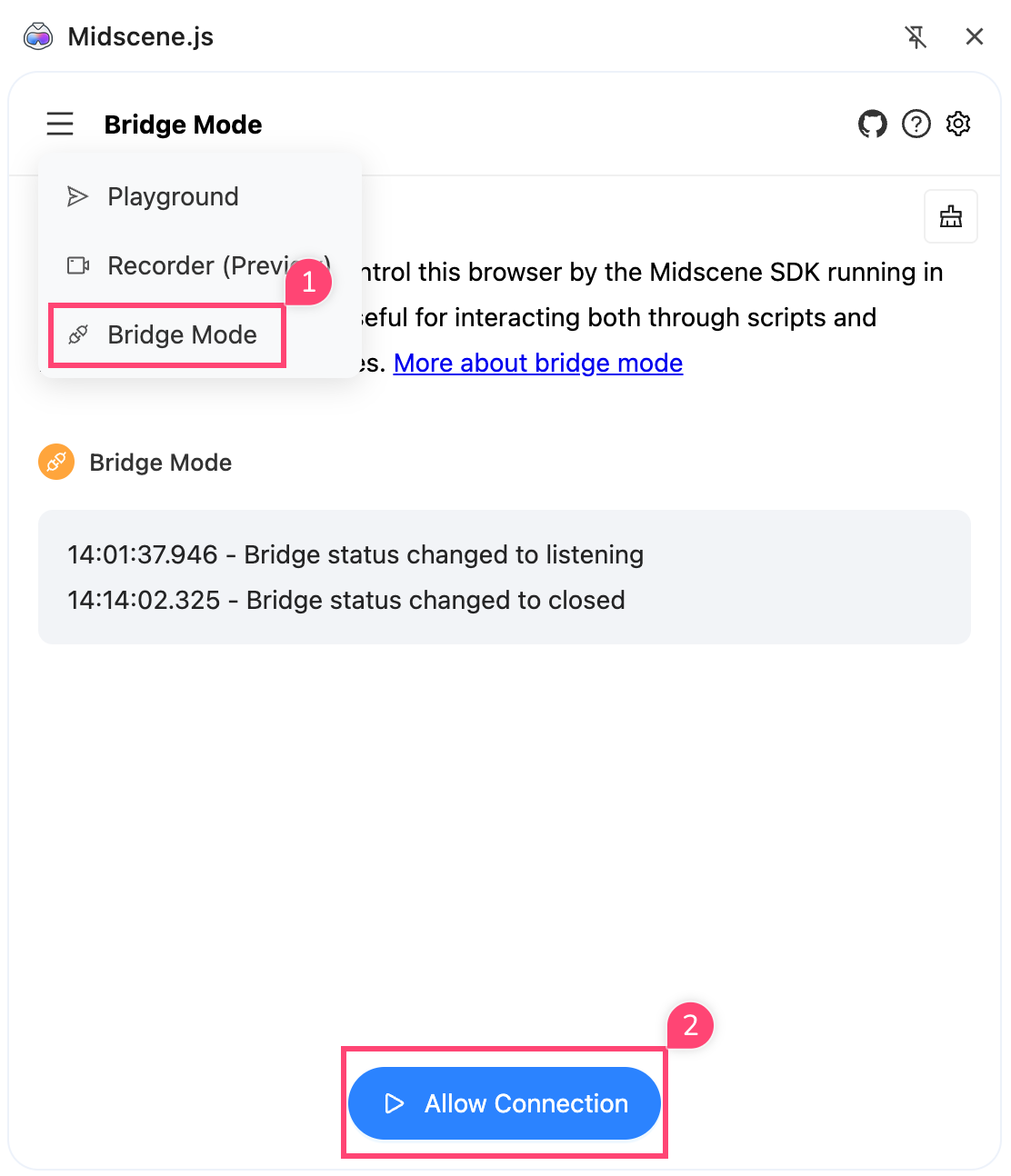
环境和 Playground 验证通过后,根据使用方式继续:
- 编写 YAML 测试:通过 Midscene Test 创建项目、运行用例并查看报告。
- 编写自动化流程:阅读独立自动化脚本,选择 Chrome Bridge 示例。
- 查询平台接口:阅读 Chrome Bridge SDK API 参考,了解构造参数、平台方法和资源清理。
Playground 中保存的模型配置不会自动同步到测试或脚本进程。请将验证通过的配置写入项目的 .env,并按集成教程加载;设备连接工具、服务和权限仍需保持可用。
Midscene Test 的 Web 模板默认使用 Playwright。若要使用 Bridge,创建项目后需按配置测试工程管理 AgentOverChromeBridge 的连接与销毁,并通过 createMidsceneNodes() 注册 Agent;不能直接复用模板中的 Playwright 页面初始化。
Chrome Bridge 不提供 Playwright 的 Page 对象。如果要接入 Playwright Test,请改走 Web 环境配置。
远程访问配置
默认情况下,Bridge Server 仅监听本机回环地址 127.0.0.1,只接受本机 Chrome 插件的连接。如果需要跨机器通信(例如脚本运行在机器 A,Chrome 浏览器运行在机器 B),需在两端同时配置远程访问:
1. Server 端(Node.js 脚本)
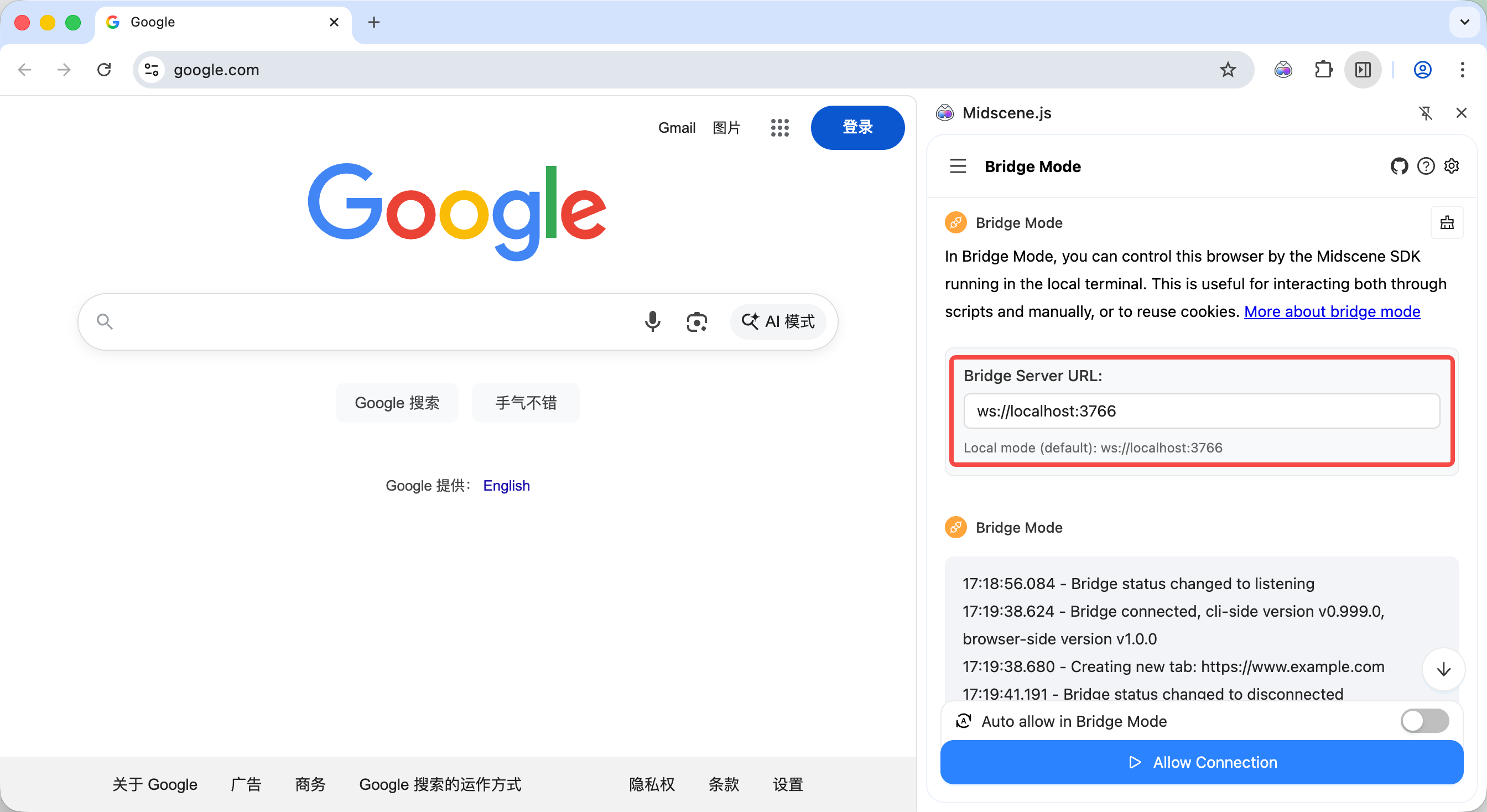
2. Client 端(Chrome 插件)
- 打开 Chrome 插件侧边栏,切换到 Bridge Mode 面板。
- 在 Bridge Server URL 输入框中填写服务端地址:
- 本机连接:
ws://localhost:3766(默认) - 远程连接:
ws://192.168.1.100:3766(请替换为运行脚本的机器 IP)
- 本机连接:
- 运行脚本,并在插件弹出的确认窗口中点击 Allow。
开启远程访问后,Bridge Server 将暴露在网络中。请务必注意:
- 仅在受信任的内网环境中使用;
- 配合防火墙规则限制可访问的源 IP;
- 切勿在公网环境中直接暴露该端口,以免带来安全风险。
问题排查
插件一直未能连接
请依次排查:Chrome 浏览器是否已启动、Midscene 插件是否已启用,以及插件 Bridge Mode 面板中的 Bridge Server URL 是否与脚本监听的地址和端口一致(本机默认为 ws://127.0.0.1:3766)。如果是跨机器远程连接,还需确认脚本端已开启 allowRemoteAccess: true 或指定了正确的网卡 host,且目标端口未被防火墙拦截。
如何重新触发连接授权弹窗?
在插件的 Bridge Mode 面板中重置已保存的授权记录,然后重新运行脚本,插件即会再次弹出授权确认窗口。
模型环境变量应该配置在哪里?
调用 aiAct、aiAssert 等 AI 方法时,需在运行脚本的 Node.js 环境中完成模型配置。插件 Playground 中填写的模型配置仅作用于 Playground 自身,不会同步给 Node.js 脚本。此外,上方的连接验证脚本仅测试桥接通信,连接成功不代表模型配置已就绪。