
Android 环境配置
Midscene 通过 adb 连接并控制 Android 设备,支持对原生应用、混合应用及系统界面进行自动化操作。
本文介绍运行 Midscene Test、JavaScript SDK 和 Playground 所需的 Android 环境配置。你可以先通过 adb 连接设备,再使用 Playground 验证屏幕截图、触控输入与模型调用。
通过 adb 连接设备
运行 Midscene 的电脑需要通过 adb 连接目标 Android 设备,支持 USB 和无线 adb 两种连接方式。如果已安装 adb 并连接好设备,可直接跳至确认设备连接。
1. 安装 adb
- 通过 Android Studio 或独立的 Android 命令行工具安装
adb。 - 在终端运行以下命令,验证
adb是否安装成功:
输出类似以下内容即表示安装成功:
- 参考 Android 环境变量文档配置
ANDROID_HOME环境变量,并检查是否生效:
输出应指向本机安装的 Android SDK 目录,例如:
2. 开启调试并连接设备
以下以 USB 连接为例;如果设备已通过无线 adb 连接,可继续使用现有连接。
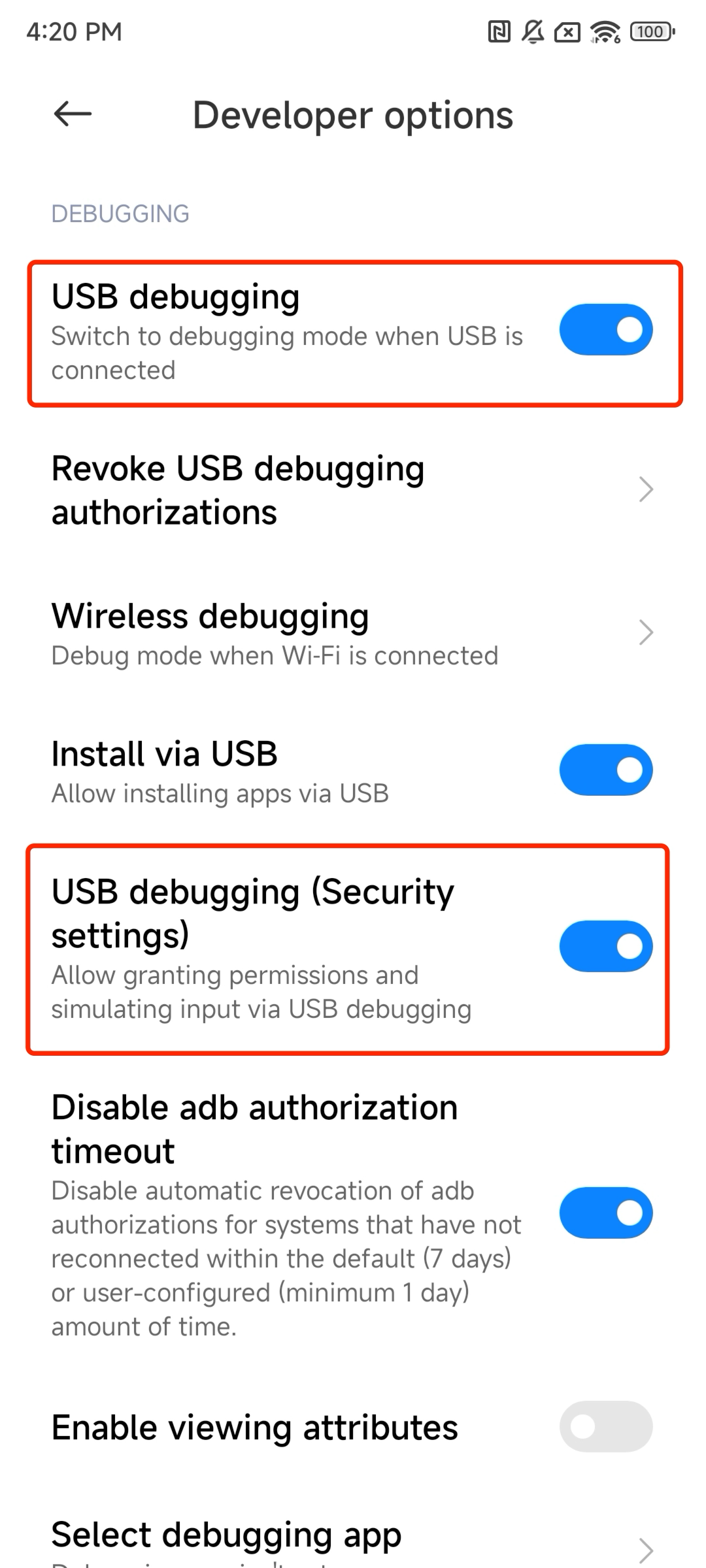
- 在手机系统设置的「开发者选项」中开启 USB 调试(若同时存在 USB 调试(安全设置),请一并开启,以确保支持触控事件注入)。
- 使用支持数据传输的 USB 数据线将手机连接到电脑。
- 保持手机解锁亮屏,在手机弹出的授权窗口中勾选并允许 USB 调试。
3. 确认设备连接
在终端运行以下命令检查连接状态:
输出中设备状态显示为 device 即表示连接就绪:
如果同时连接了多台设备,请记录目标设备所在行第一列的设备 ID(如上例中的 s4ey59),以便后续在 Playground 或项目配置中指定该设备。
若未显示目标设备或状态不是 device,请按以下情况排查:
- 列表为空:USB 连接请检查数据线(需支持数据传输)、USB 连接模式和 USB 调试开关;无线连接请检查网络及
adb connect连接状态。 unauthorized:请解锁手机屏幕,在手机弹出的授权窗口中勾选并允许 USB 调试。offline:请重新建立 USB 或无线adb连接,必要时重启adb服务。请确认设备状态变为device后再继续后续步骤。
在 Playground 中验证
借助 Playground,无需编写代码即可验证屏幕截图、触控输入与模型调用。
开始前,请参照使用模型 API Key或使用 ChatGPT 订阅准备好模型配置。
启动 Playground
请确保已安装 Node.js(版本要求 ^20.19.0 || ^22.12.0 || >=24.0.0),且终端中可正常执行 node -v 和 npx --version。
- 在终端运行以下命令启动 Android Playground:
- 在打开的 Playground 页面中,点击右上角的齿轮图标,粘贴模型配置并保存。
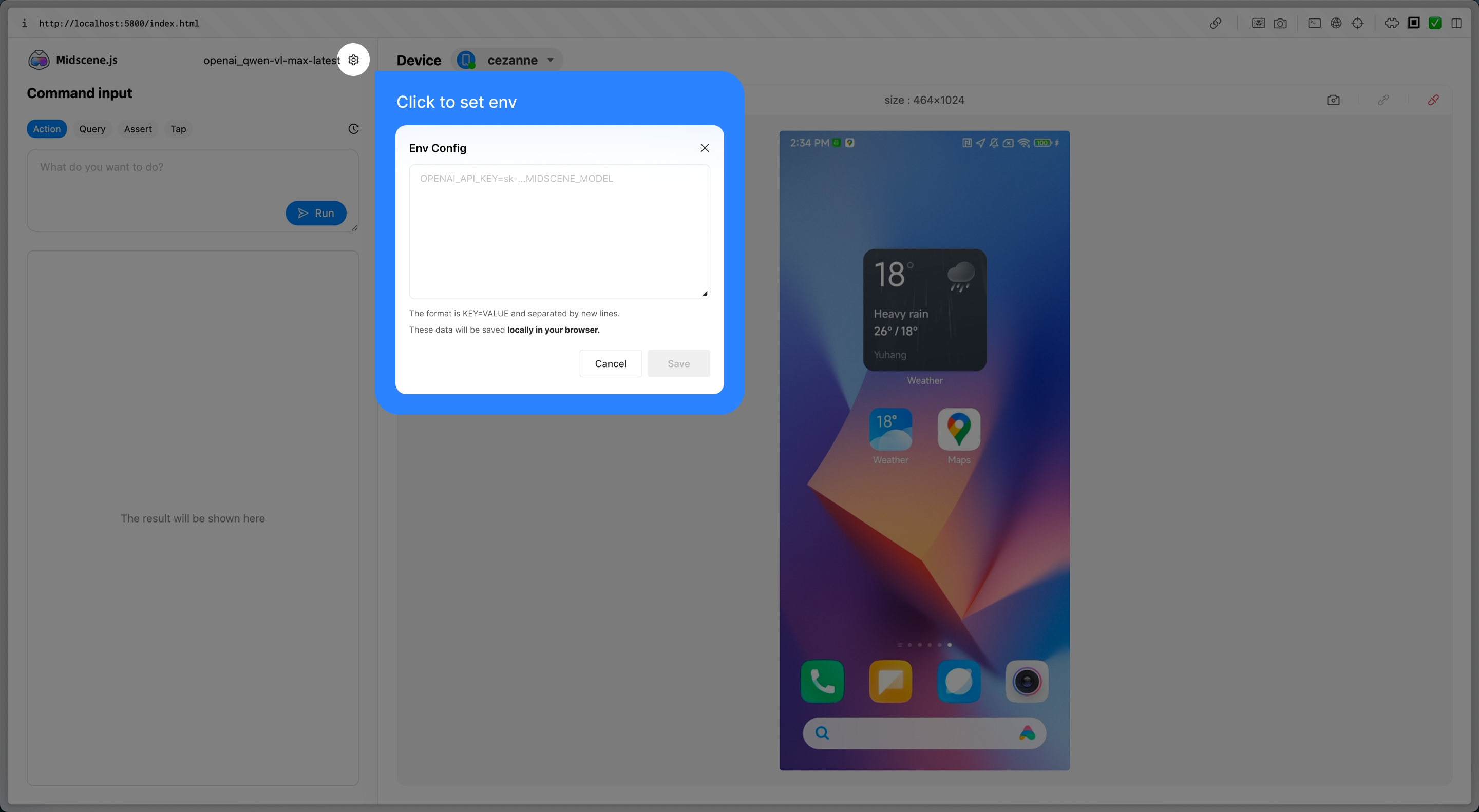
- 若浏览器未自动打开,请手动访问终端打印的本地地址,并保持该终端进程持续运行。
- 在左侧连接面板中选择目标 ADB device 并创建 Agent(若连接了多台设备,可对照
adb devices -l输出的设备 ID 进行选择)。 - 确认预览区域已正常显示当前手机屏幕画面;若画面未显示,请先排查
adb连接与截屏权限。
执行操作并验证结果
在手机上打开系统浏览器,跳过首次启动引导,访问 TodoMVC,并保持手机处于解锁亮屏状态且浏览器位于前台。
- 在 Playground 中选择
aiAct,输入以下指令并运行:
- 待页面中出现已勾选完成的待办事项后,切换到
aiAssert,输入以下断言并运行:
- 确认断言执行通过,并在结果面板中查看各步骤的截图与执行过程。至此,设备连接、屏幕截图、触控输入和模型调用均已验证完毕。
如果执行失败,请结合报错信息排查:若无画面或无法操控设备,请查看下方的常见问题;若模型请求报错,请参考模型连接检查。
清理体验数据
验证结束后,请在 TodoMVC 页面中删除刚才创建的“体验 Midscene”待办事项。如果接下来要运行 Midscene Test 的 Android 示例,请切换到 All 视图并确认列表已完全清空(包括已完成事项),因为示例模板在运行前会校验初始列表为空,且不会主动覆盖已有数据。
效果展示
提示词: 打开懂车帝,搜索 SU7 车型,查看参数配置。(完整报告)
在测试或脚本中使用
完成设备连接与 Playground 验证后,即可将设备接入你的测试或脚本项目:
根据使用场景选择下一步:
- 使用 Midscene Test:前往配置模型与运行环境,完成配置并运行示例(若尚未初始化项目,可先从该页的创建项目开始并选择 Android 平台)。
- 接入 JavaScript 测试框架:参阅接入 Vitest。
- 编写独立自动化脚本:参阅编写独立自动化脚本中的 Android 示例。
- 查阅平台 SDK 接口:阅读 Android JavaScript SDK,了解设备选择、构造参数、平台专属方法与生命周期管理。
常见问题
找不到设备,或设备显示为未授权、离线
运行 adb devices -l,参照确认设备连接中的排查说明检查数据线、USB 调试授权与连接状态。请先确保目标设备状态显示为 device,再排查截图或触控问题。
设备已连接,为什么仍然无法控制(报错 INJECT_EVENTS)?
如果执行点击或滑动时遇到类似以下的权限报错:
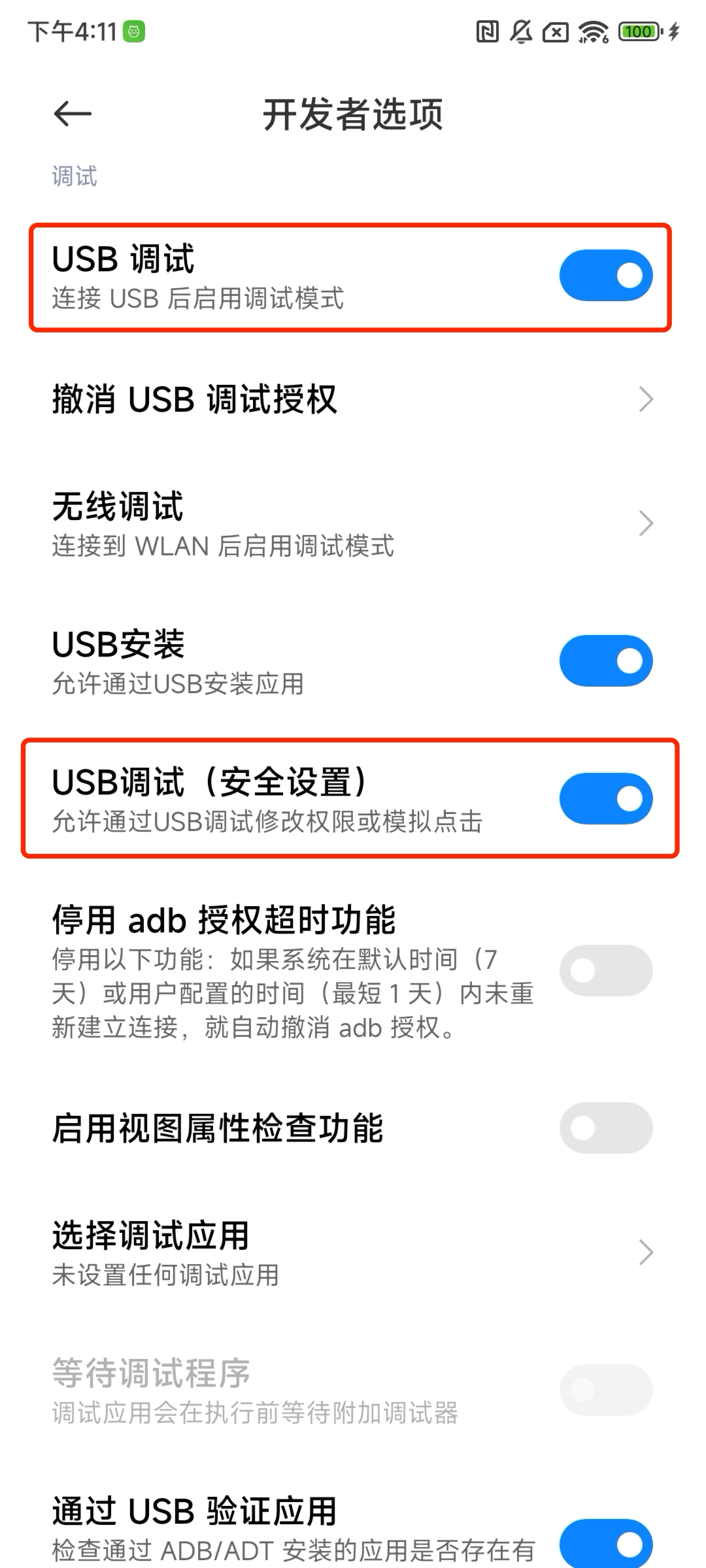
这通常是因为部分品牌手机(如小米 / Redmi / VIVO / OPPO 等)对模拟点击有独立的权限开关。请在系统设置的「开发者选项」中确认以下两项均已开启:
- USB 调试
- USB 调试(安全设置) 或 禁止权限监控(如有)
输入文本后,输入框内容被清空或消失
如果文本已正常填入,但在软键盘收起时消失,通常是输入框响应了收起键盘时发送的 ESC 按键事件。你可以通过调整键盘收起策略解决该问题,具体参数与示例见 Android JavaScript SDK。
英文文本被 Android 输入法改写
请先对比执行报告中记录的输入内容与输入框内的实际文本。若报告中的参数无误,但实际输入出现字符乱序、漏字或被拼音输入法候选词截获,请检查手机当前输入法及自动纠错设置。有关输入通道的详细说明,请参阅 Android JavaScript SDK。
安全页面(如密码输入框)截图黑屏
请先切换到普通页面测试截图是否正常。如果仅在密码输入页或敏感信息页出现黑屏,通常是应用开启了系统截屏保护(FLAG_SECURE),并非 adb 连接断开。有关截图机制与限制说明,请参阅 Android JavaScript SDK。
模型调用失败
请查看失败步骤的报错信息,并核对 Playground 设置或项目 .env 文件中的模型配置。设备连接正常并不代表模型服务可用,可参照模型连接检查排查 API Key、服务地址或网络问题。注意,命令行与项目运行不会读取浏览器中保存的 Playground 配置,需单独加载项目的环境变量。
高级连接与调试
为什么 scrcpy 会回退到 ADB 截图?
为避免模型基于过期画面做出错误决策,Midscene 会严格校验 scrcpy 视频帧的时间戳:任何无法证明采集时间晚于最近一次已完成操作、或超出最大帧龄限制的视频帧都会被拒绝。如果当前 scrcpy 视频流未能及时提供有效新帧,Midscene 会自动重启一次 scrcpy;仅当重启后仍无法获取有效帧时,才会回退为 adb 截图。
部分 Android 硬件编码器在屏幕画面完全静止时会暂停输出新帧,或者在视频流刚启动、USB 传输抖动时也可能触发该现象。注意:出现帧新鲜度超时告警并不代表传输带宽不足或视频码率过高,请勿仅因看到该告警就盲目调整视频码率。
如何配置 scrcpy 视频码率?
如何从局域网其他电脑远程访问 Android Playground?
出于安全考虑,Playground 服务与内置的 scrcpy 投屏服务默认均只监听本机回环地址 127.0.0.1。如果需要从局域网内的另一台电脑访问 Android Playground,需在启动时通过环境变量显式放开两者的监听地址(以 macOS / Linux 为例):
启动后,在客户端浏览器中访问服务端电脑的实际局域网 IP(或主机名)加上终端打印的 Playground 端口(注意:0.0.0.0 是服务端监听通配地址,不能直接填在浏览器地址栏中),并确保防火墙已放行 Playground 与 scrcpy 两个端口。
MIDSCENE_SCRCPY_HOST 仅作用于独立的 Android Playground CLI,也可直接设为服务端具体的网卡 IP(如 192.168.1.100,此时本机自动打开的预览页也会使用该 IP 连接投屏流)。若在代码中直接实例化 ScrcpyServer,可通过构造函数参数 host 指定监听地址。
scrcpy 投屏服务目前不包含会话鉴权机制。开启远程监听后,任何能够访问该端口的客户端均可读取设备信息与实时屏幕画面。请仅在受信任的内网环境中开启,并通过防火墙限制可访问的客户端范围。